Domain tct24.de kaufen?
Wir ziehen mit dem Projekt
tct24.de um.
Sind Sie am Kauf der Domain
tct24.de interessiert?
domain@kv-gmbh.de · 0541-91531010
Domain tct24.de kaufen?
Wie lautet das Wort "Kontrollkästchen"?
Das Wort "Kontrollkästchen" bezieht sich auf ein kleines Kästchen, das in einer Benutzeroberfläche angezeigt wird und angeklickt werden kann, um eine Option auszuwählen oder abzuwählen. Es wird oft verwendet, um Einstellungen oder Auswahlmöglichkeiten darzustellen. **
Wie erstelle ich in Excel Kontrollkästchen?
Um Kontrollkästchen in Excel zu erstellen, musst du zuerst die Entwicklertools aktivieren. Klicke dazu auf "Datei" > "Optionen" > "Menüband anpassen" und aktiviere das Kontrollkästchen neben "Entwicklertools". Kehre dann zum Arbeitsblatt zurück, klicke auf "Entwicklertools" im Menüband und wähle das Kontrollkästchen-Symbol aus. Ziehe dann das Kontrollkästchen auf das Arbeitsblatt, um es zu platzieren. **


Ähnliche Suchbegriffe für Kontrollkästchen
Top-Angebote
Produkte zum Begriff Kontrollkästchen:
-
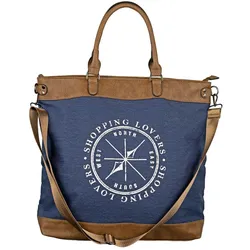
Shopping Bag Shopping Lovers marineDas Allround-Talent! Ob für den kleinen Einkauf zwischendurch, einer Shopping-Tour in der Stadt, oder einem gemütlichen Tag am Strand, mit dieser vielseitig einsetzbaren Tasche machen Sie immer eine gute Figur. Sie lässt sich bequem über der Schulter tragen und alternativ auch in der Hand, denn der Schultergurt lässt sich schnell und einfach abnehmen. Schließen lässt sie sich schnell und sicher durch einen Reißverschluß. Eigenschaften:- Shopping Lovers Design- marine- mit Kunstleder verstärkte Griffe und Gurt- abnehmbarer Schultergurt- Reißverschluß- 90% Baumwolle- 10% Polyester- Höhe 49cm- Breite 46cm24,90 €*Versand: 4,90 €Sichere Weiterleitung zum Anbieter
-
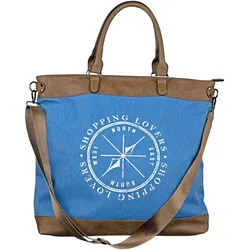
Shopping Bag Shopping Lovers aquaDas Allround-Talent! Ob für den kleinen Einkauf zwischendurch, einer Shopping-Tour in der Stadt, oder einem gemütlichen Tag am Strand, mit dieser vielseitig einsetzbaren Tasche machen Sie immer eine gute Figur. Sie lässt sich bequem über der Schulter tragen und alternativ auch in der Hand, denn der Schultergurt lässt sich schnell und einfach abnehmen. Schließen lässt sie sich schnell und sicher durch einen Reißverschluß. Eigenschaften:- Shopping Lovers Design- aqua- mit Kunstleder verstärkte Griffe und Gurt- abnehmbarer Schultergurt- Reißverschluß- 90% Baumwolle- 10% Polyester- Höhe 49cm- Breite 46cm24,90 €*Versand: 4,90 €Sichere Weiterleitung zum Anbieter
-
Shopping Bag Shopping Lovers fuchsiaDas Allround-Talent! Ob für den kleinen Einkauf zwischendurch, einer Shopping-Tour in der Stadt, oder einem gemütlichen Tag am Strand, mit dieser vielseitig einsetzbaren Tasche machen Sie immer eine gute Figur. Sie lässt sich bequem über der Schulter tragen und alternativ auch in der Hand, denn der Schultergurt lässt sich schnell und einfach abnehmen. Schließen lässt sie sich schnell und sicher durch einen Reißverschluß. Eigenschaften:- Shopping Lovers Design- fuchsia- mit Kunstleder verstärkte Griffe und Gurt- abnehmbarer Schultergurt- Reißverschluß- 90% Baumwolle- 10% Polyester- Höhe 49cm- Breite 46cm24,90 €*Versand: 4,90 €Sichere Weiterleitung zum Anbieter
-
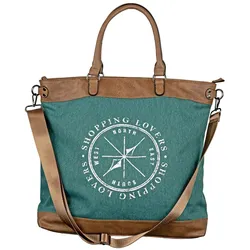
Shopping Bag Shopping Lovers bottle greenDas Allround-Talent! Ob für den kleinen Einkauf zwischendurch, einer Shopping-Tour in der Stadt, oder einem gemütlichen Tag am Strand, mit dieser vielseitig einsetzbaren Tasche machen Sie immer eine gute Figur. Sie lässt sich bequem über der Schulter tragen und alternativ auch in der Hand, denn der Schultergurt lässt sich schnell und einfach abnehmen. Schließen lässt sie sich schnell und sicher durch einen Reißverschluß. Eigenschaften:- Shopping Lovers Design- bottle green- mit Kunstleder verstärkte Griffe und Gurt- abnehmbarer Schultergurt- Reißverschluß- 90% Baumwolle- 10% Polyester- Höhe 49cm- Breite 46cm24,90 €*Versand: 4,90 €Sichere Weiterleitung zum Anbieter

-
Wie aktiviere ich Kontrollkästchen in Word?
Um Kontrollkästchen in Word zu aktivieren, musst du zuerst die Registerkarte "Entwicklertools" in der Menüleiste aktivieren. Klicke dazu auf "Datei" > "Optionen" > "Menüband anpassen" und setze ein Häkchen bei "Entwicklertools". Anschließend kannst du auf die Registerkarte "Entwicklertools" klicken und dort das Kontrollkästchen auswählen. Platziere das Kontrollkästchen an der gewünschten Stelle im Dokument und aktiviere es durch Anklicken. Nun kannst du das Kontrollkästchen verwenden, um beispielsweise eine Checkbox in einem Formular zu erstellen. **
-
Wie erstelle ich in Excel Kontrollkästchen?
Um Kontrollkästchen in Excel zu erstellen, gehe wie folgt vor: Klicke auf die Registerkarte "Entwicklertools" in der Menüleiste. Klicke dann auf das Symbol "Kontrollkästchen" in der Gruppe "Steuerelemente". Klicke auf das Arbeitsblatt, wo du das Kontrollkästchen platzieren möchtest, und ziehe dann die Maus, um die Größe des Kontrollkästchens festzulegen. **
-
Warum speichern die Entwicklertools Kontrollkästchen nicht?
Die Entwicklertools sind in erster Linie dazu gedacht, Entwicklern beim Testen und Debuggen von Webseiten zu helfen. Sie bieten Funktionen wie das Überprüfen des HTML-Codes, das Ändern von CSS-Eigenschaften oder das Ausführen von JavaScript. Das Speichern von Kontrollkästchen ist keine Funktion, die in den Entwicklertools standardmäßig enthalten ist. Es liegt also nicht in ihrem Funktionsumfang, Kontrollkästchen zu speichern. **
-
Wo finde ich Kontrollkästchen in Word 2010?
In Word 2010 findest du Kontrollkästchen unter dem Register "Entwicklertools". Um dieses Register anzuzeigen, musst du zuerst auf "Datei" und dann auf "Optionen" klicken. Dort kannst du die Option "Entwicklertools" aktivieren. Sobald das Register angezeigt wird, findest du die Kontrollkästchen in der Gruppe "Steuerelemente". Von dort aus kannst du Kontrollkästchen in dein Dokument einfügen und sie für interaktive Formulare oder Umfragen verwenden. **

Was ist der Fachbegriff für ein Kontrollkästchen?
Der Fachbegriff für ein Kontrollkästchen ist "Checkbox". Es handelt sich dabei um eine grafische Benutzeroberflächenelement, das es dem Benutzer ermöglicht, eine oder mehrere Optionen aus einer Liste auszuwählen. Checkboxen werden häufig in Formularen, Einstellungsmenüs oder Listen verwendet. **
Wie füge ich in Word ein Kontrollkästchen ein?
Um in Word ein Kontrollkästchen einzufügen, musst du zuerst die Registerkarte "Entwicklertools" aktivieren. Klicke dazu auf "Datei" > "Optionen" > "Menüband anpassen" und aktiviere das Kontrollkästchen neben "Entwicklertools". Anschließend kannst du auf "Entwicklertools" klicken und dann auf "Kontrollkästchen" auswählen. Ziehe dann das Kontrollkästchen an die gewünschte Stelle in deinem Dokument. Nun kannst du das Kontrollkästchen anpassen, indem du z.B. die Größe änderst oder einen Text hinzufügst. **
Top-Angebote
Produkte zum Begriff Kontrollkästchen:
-
Theo-Klein Kaufladen-Zubehör 7205, Online-Zubehörset Shopping CenterTäuschend echte Nachbildungen typischer Einkaufsgegenstände wie Süßigkeiten oder andere Lebensmittel Geeignet für Kinder ab 3 Jahren Ein großes Sortiment zum Verkaufen oder Kaufen Made in Germany Merkmale: Material: Kunststoff, Pappe Kategorie: Markenminiaturen sonstiges: Hinweis: Achtung! Nicht für Kinder unter 3 Jahren geeignet! Erstickungsgefahr wegen verschluckbarer Kleinteile.17,59 €*Versand: 4,15 €Sichere Weiterleitung zum Anbieter
-
Shopping Bag Shopping Lovers goldDas Allround-Talent! Ob für den kleinen Einkauf zwischendurch, einer Shopping-Tour in der Stadt, oder einem gemütlichen Tag am Strand, mit dieser vielseitig einsetzbaren Tasche machen Sie immer eine gute Figur. Sie lässt sich bequem über der Schulter tragen und alternativ auch in der Hand, denn der Schultergurt lässt sich schnell und einfach abnehmen. Schließen lässt sie sich schnell und sicher durch einen Reißverschluß. Eigenschaften:- Shopping Lovers Design- gold- mit Kunstleder verstärkte Griffe und Gurt- abnehmbarer Schultergurt- Reißverschluß- 90% Baumwolle- 10% Polyester- Höhe 49cm- Breite 46cm24,90 €*Versand: 4,90 €Sichere Weiterleitung zum Anbieter
-
Shopping Bag Shopping Lovers marineDas Allround-Talent! Ob für den kleinen Einkauf zwischendurch, einer Shopping-Tour in der Stadt, oder einem gemütlichen Tag am Strand, mit dieser vielseitig einsetzbaren Tasche machen Sie immer eine gute Figur. Sie lässt sich bequem über der Schulter tragen und alternativ auch in der Hand, denn der Schultergurt lässt sich schnell und einfach abnehmen. Schließen lässt sie sich schnell und sicher durch einen Reißverschluß. Eigenschaften:- Shopping Lovers Design- marine- mit Kunstleder verstärkte Griffe und Gurt- abnehmbarer Schultergurt- Reißverschluß- 90% Baumwolle- 10% Polyester- Höhe 49cm- Breite 46cm24,90 €*Versand: 4,90 €Sichere Weiterleitung zum Anbieter
-
Shopping Bag Shopping Lovers aquaDas Allround-Talent! Ob für den kleinen Einkauf zwischendurch, einer Shopping-Tour in der Stadt, oder einem gemütlichen Tag am Strand, mit dieser vielseitig einsetzbaren Tasche machen Sie immer eine gute Figur. Sie lässt sich bequem über der Schulter tragen und alternativ auch in der Hand, denn der Schultergurt lässt sich schnell und einfach abnehmen. Schließen lässt sie sich schnell und sicher durch einen Reißverschluß. Eigenschaften:- Shopping Lovers Design- aqua- mit Kunstleder verstärkte Griffe und Gurt- abnehmbarer Schultergurt- Reißverschluß- 90% Baumwolle- 10% Polyester- Höhe 49cm- Breite 46cm24,90 €*Versand: 4,90 €Sichere Weiterleitung zum Anbieter
-
Wie lautet das Wort "Kontrollkästchen"?
Das Wort "Kontrollkästchen" bezieht sich auf ein kleines Kästchen, das in einer Benutzeroberfläche angezeigt wird und angeklickt werden kann, um eine Option auszuwählen oder abzuwählen. Es wird oft verwendet, um Einstellungen oder Auswahlmöglichkeiten darzustellen. **
-
Wie erstelle ich in Excel Kontrollkästchen?
Um Kontrollkästchen in Excel zu erstellen, musst du zuerst die Entwicklertools aktivieren. Klicke dazu auf "Datei" > "Optionen" > "Menüband anpassen" und aktiviere das Kontrollkästchen neben "Entwicklertools". Kehre dann zum Arbeitsblatt zurück, klicke auf "Entwicklertools" im Menüband und wähle das Kontrollkästchen-Symbol aus. Ziehe dann das Kontrollkästchen auf das Arbeitsblatt, um es zu platzieren. **
-
Wie aktiviere ich Kontrollkästchen in Word?
Um Kontrollkästchen in Word zu aktivieren, musst du zuerst die Registerkarte "Entwicklertools" in der Menüleiste aktivieren. Klicke dazu auf "Datei" > "Optionen" > "Menüband anpassen" und setze ein Häkchen bei "Entwicklertools". Anschließend kannst du auf die Registerkarte "Entwicklertools" klicken und dort das Kontrollkästchen auswählen. Platziere das Kontrollkästchen an der gewünschten Stelle im Dokument und aktiviere es durch Anklicken. Nun kannst du das Kontrollkästchen verwenden, um beispielsweise eine Checkbox in einem Formular zu erstellen. **
-
Wie erstelle ich in Excel Kontrollkästchen?
Um Kontrollkästchen in Excel zu erstellen, gehe wie folgt vor: Klicke auf die Registerkarte "Entwicklertools" in der Menüleiste. Klicke dann auf das Symbol "Kontrollkästchen" in der Gruppe "Steuerelemente". Klicke auf das Arbeitsblatt, wo du das Kontrollkästchen platzieren möchtest, und ziehe dann die Maus, um die Größe des Kontrollkästchens festzulegen. **
Ähnliche Suchbegriffe für Kontrollkästchen
-
Shopping Bag Shopping Lovers fuchsiaDas Allround-Talent! Ob für den kleinen Einkauf zwischendurch, einer Shopping-Tour in der Stadt, oder einem gemütlichen Tag am Strand, mit dieser vielseitig einsetzbaren Tasche machen Sie immer eine gute Figur. Sie lässt sich bequem über der Schulter tragen und alternativ auch in der Hand, denn der Schultergurt lässt sich schnell und einfach abnehmen. Schließen lässt sie sich schnell und sicher durch einen Reißverschluß. Eigenschaften:- Shopping Lovers Design- fuchsia- mit Kunstleder verstärkte Griffe und Gurt- abnehmbarer Schultergurt- Reißverschluß- 90% Baumwolle- 10% Polyester- Höhe 49cm- Breite 46cm24,90 €*Versand: 4,90 €Sichere Weiterleitung zum Anbieter
-
Shopping Bag Shopping Lovers bottle greenDas Allround-Talent! Ob für den kleinen Einkauf zwischendurch, einer Shopping-Tour in der Stadt, oder einem gemütlichen Tag am Strand, mit dieser vielseitig einsetzbaren Tasche machen Sie immer eine gute Figur. Sie lässt sich bequem über der Schulter tragen und alternativ auch in der Hand, denn der Schultergurt lässt sich schnell und einfach abnehmen. Schließen lässt sie sich schnell und sicher durch einen Reißverschluß. Eigenschaften:- Shopping Lovers Design- bottle green- mit Kunstleder verstärkte Griffe und Gurt- abnehmbarer Schultergurt- Reißverschluß- 90% Baumwolle- 10% Polyester- Höhe 49cm- Breite 46cm24,90 €*Versand: 4,90 €Sichere Weiterleitung zum Anbieter
-
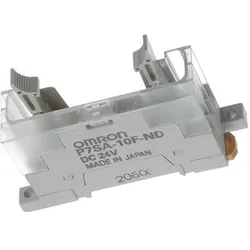
Omron Industrial Automation, Zubehör Steuerungstechnik, Sicherheit Produkte – Basis G7SA 4-polig DIN-Schiene Schraube LED (Relaissockel)Der 4-polige Relaissockel von Omron Industrial Automation ist ein essentielles Zubehör für die Steuerungstechnik, das speziell für die G7SA-Serie von Relais entwickelt wurde. Mit einer maximalen Spannung von 24 V und einer Stromstärke von bis zu 6 A bietet dieser Relaissockel eine zuverlässige und sichere Verbindung für verschiedene Anwendungen. Die Montage erfolgt einfach und effizient auf einer DIN-Schiene, was die Installation in industriellen Umgebungen erleichtert. Der Relaissockel ist mit einer Diode ausgestattet, die zusätzlichen Schutz bietet und die Lebensdauer der Relais verlängert. Die Verwendung von Schraubklemmen ermöglicht eine stabile und sichere Verbindung der elektrischen Leitungen, was die Zuverlässigkeit des gesamten Systems erhöht. Mit kompakten Abmessungen ist dieser Relaissockel ideal für Anwendungen, bei denen der Platz begrenzt ist, und trägt zur Optimierung der Steuerungstechnik bei. - Geeignet für G7SA Series Relays - Einfache Montage auf DIN-Schiene - Schraubklemmenanschluss für sichere Verbindungen.52,40 €*Versand: 0,00 €Sichere Weiterleitung zum Anbieter
-
Powerwalker USV VFI 1000 TCT loT (1000 VA, 1000 W, Online-Doppelwandler USV), USVPowerWalker VFI 1000 ICT IoT - USV 1000VA/1000W Die PowerWalker VFI ICT IoT-Serie bietet eine intuitive App zur Fernüberwachung über die Cloud. Die USV ist schnell eingerichtet und einfach zu warten und ermöglicht es, den Arbeitsablauf zu überprüfen und Fehler sofort zu beheben - unabhängig von Zeit und Ort. Diese Cloud-basierte Überwachung übertrifft die Verfügbarkeit und Qualität der herkömmlichen Überwachung und bietet gleichzeitig Raum für Kostensenkungen, Skalierbarkeit und Trendanalysen. Diese USV-Serie nutzt die Doppelwandlertechnologie und bietet einen Leistungsfaktor von 1,0, der die Verfügbarkeit Ihrer unternehmenskritischen Geräte sicherstellt und eine saubere Ausgangsleistung für Ihre empfindlichen Verbraucher bietet. Vielfältiges optionales Zubehör zur Erweiterung der Funktionalität der USV wie externe Akku-Packs, Kommunikationskarten und ein WLAN-Adapter ist erhältlich. Eigenschaften: - IoT-Lösung mit Cloud-Integration und WinPower App - Kommunikation über LAN-Kabel oder WLAN-Modem (optional) - Online-Technologie mit Leistungsfaktor 1,0 - EBM-Auto-Erkennung für die einfache Einrichtung externer Akkupacks (optional) - Optimiertes Batteriemanagement (OBM) für eine längere Akkulebensdauer.320,59 €*Versand: 0,00 €Sichere Weiterleitung zum Anbieter
-
Warum speichern die Entwicklertools Kontrollkästchen nicht?
Die Entwicklertools sind in erster Linie dazu gedacht, Entwicklern beim Testen und Debuggen von Webseiten zu helfen. Sie bieten Funktionen wie das Überprüfen des HTML-Codes, das Ändern von CSS-Eigenschaften oder das Ausführen von JavaScript. Das Speichern von Kontrollkästchen ist keine Funktion, die in den Entwicklertools standardmäßig enthalten ist. Es liegt also nicht in ihrem Funktionsumfang, Kontrollkästchen zu speichern. **
-
Wo finde ich Kontrollkästchen in Word 2010?
In Word 2010 findest du Kontrollkästchen unter dem Register "Entwicklertools". Um dieses Register anzuzeigen, musst du zuerst auf "Datei" und dann auf "Optionen" klicken. Dort kannst du die Option "Entwicklertools" aktivieren. Sobald das Register angezeigt wird, findest du die Kontrollkästchen in der Gruppe "Steuerelemente". Von dort aus kannst du Kontrollkästchen in dein Dokument einfügen und sie für interaktive Formulare oder Umfragen verwenden. **
-
Was ist der Fachbegriff für ein Kontrollkästchen?
Der Fachbegriff für ein Kontrollkästchen ist "Checkbox". Es handelt sich dabei um eine grafische Benutzeroberflächenelement, das es dem Benutzer ermöglicht, eine oder mehrere Optionen aus einer Liste auszuwählen. Checkboxen werden häufig in Formularen, Einstellungsmenüs oder Listen verwendet. **
-
Wie füge ich in Word ein Kontrollkästchen ein?
Um in Word ein Kontrollkästchen einzufügen, musst du zuerst die Registerkarte "Entwicklertools" aktivieren. Klicke dazu auf "Datei" > "Optionen" > "Menüband anpassen" und aktiviere das Kontrollkästchen neben "Entwicklertools". Anschließend kannst du auf "Entwicklertools" klicken und dann auf "Kontrollkästchen" auswählen. Ziehe dann das Kontrollkästchen an die gewünschte Stelle in deinem Dokument. Nun kannst du das Kontrollkästchen anpassen, indem du z.B. die Größe änderst oder einen Text hinzufügst. **
* Alle Preise verstehen sich inklusive der gesetzlichen Mehrwertsteuer und ggf. zuzüglich Versandkosten. Die Angebotsinformationen basieren auf den Angaben des jeweiligen Shops und werden über automatisierte Prozesse aktualisiert. Eine Aktualisierung in Echtzeit findet nicht statt, so dass es im Einzelfall zu Abweichungen kommen kann. ** Hinweis: Teile dieses Inhalts wurden von KI erstellt.